当サイトのリンクにはアフィリエイト広告が含まれています。
売上ランキングNo.1のSoftbank K4 完全無制限を実際に使ってみました。以前は「無制限」とは言っても1日あたり3GBの制限がありました。「完全無制限」は実際のところ通信制限はないのか?実際に使った人の口コミや注意点について解説します。
Softbank K4 完全無制限をレンタル検討中の方や旅行先で快適にWi-Fiを使いたい方は、ぜひ最後まで読んで参考にしてください。
業界最安値!
Softbank K4 完全無制限の口コミ
Softbank K4 完全無制限を実際に使ったことのある方から口コミを集めました。良いポイントはもちろん、購入前のイメージと異なった点も正直に答えていただきましたので参考にしてください。星の数については「5つ★★★★★」で満点評価とします。

SoftBankのK4を出張用に1か月ほどレンタルして使いました。都内から地方への移動中でも接続が途切れにくく、Zoom会議や動画視聴もストレスなく行えました。
最大10台まで同時接続できるのも便利で、スマホ・PC・タブレットを同時に使っても速度低下がほとんどありませんでした。サイズもコンパクトで、ポケットやカバンに入れても邪魔にならない軽さです。
一方で気になった点は、バッテリー持ちがやや短いこと。連続使用で6〜7時間程度しかもたず、外出先で長時間使う場合はモバイルバッテリーが必須でした。
総合的には、安定した回線品質と広いエリアでの利用が魅力のWi-Fiルーターだと思います。
投稿者:なみさん 32歳/女性/会社員
評価:★★★★☆

帰省した際に利用しました。良かった点は通信速度の安定性と繋がらないエリアがなかったことです。動画視聴をしても通信速度が遅いと感じることもなく、時間帯によって通信速度が激減するといった不安定さもなく、快適に利用できました。
悪かったところは反応が遅い点です。Softbank K4の画面をタップしてから次の画面に移転するまで、微妙に違和感を感じるんです。自分はレスポンスの悪さが気になってしまうほうなので、イラっとする場面もありました。
投稿者:こーじーさん 52歳/男性/会社役員
評価:★★☆☆☆

親戚が集まる際に、子供たちはみんなスマホ世代なのでWi-Fiがなくてスマホが自由に使えないとなると不便だなと感じたのでレンタルしました。一台で複数人同時に使えるし、みんなでゲームをするのにも役立ったようでよかったです。
料金も他のものと比較して高いと言うこともないし、ストレスなくネットに繋ぐことができたのでまた機会があればレンタルすると思います。
投稿者:山本さん 36歳/女性/会社員
評価:★★★★★

良かったところは、通信速度が安定していて、外出先でも動画視聴やオンライン会議がスムーズにできた点です。特に都市部やカフェでは途切れることなく快適に使え、レンタルWi-Fiとしては非常に信頼できる印象でした。
一方で悪かったところは、地方や建物の奥まった場所では電波が少し弱くなることがあり、速度が落ちる場面があった点です。旅行や出張、在宅ワークのサブ回線として使うには申し分ないレンタルWi-Fiだと思います。
価格と性能のバランスも良く、初めてレンタルWi-Fiを使う人にもおすすめできる端末です。
投稿者:さくらさん 36歳/女性/会社員
評価:★★★★☆

約3週間利用しました。手続きから発送までスピーディーで、ネットから申し込みして3日後には自宅に届きました。急いでいた分とても助かりましたし、カスタマーサポートのレスポンスも基本的に早かったので、尚更スムーズでストレスを感じなかったです。
しかし、早朝で混雑し難い時間帯であっても通信速度が遅い事が度々あり、速度を計測しても上がりも下りも出ていなかったので非常に不安定な印象を受けました。通信速度や不安定さが改善されれば良いなというのが本音です。
投稿者:たくまさん 42歳/男性/会社員
評価:★★☆☆☆
業界最安値!
Softbank K4 完全無制限の注意点
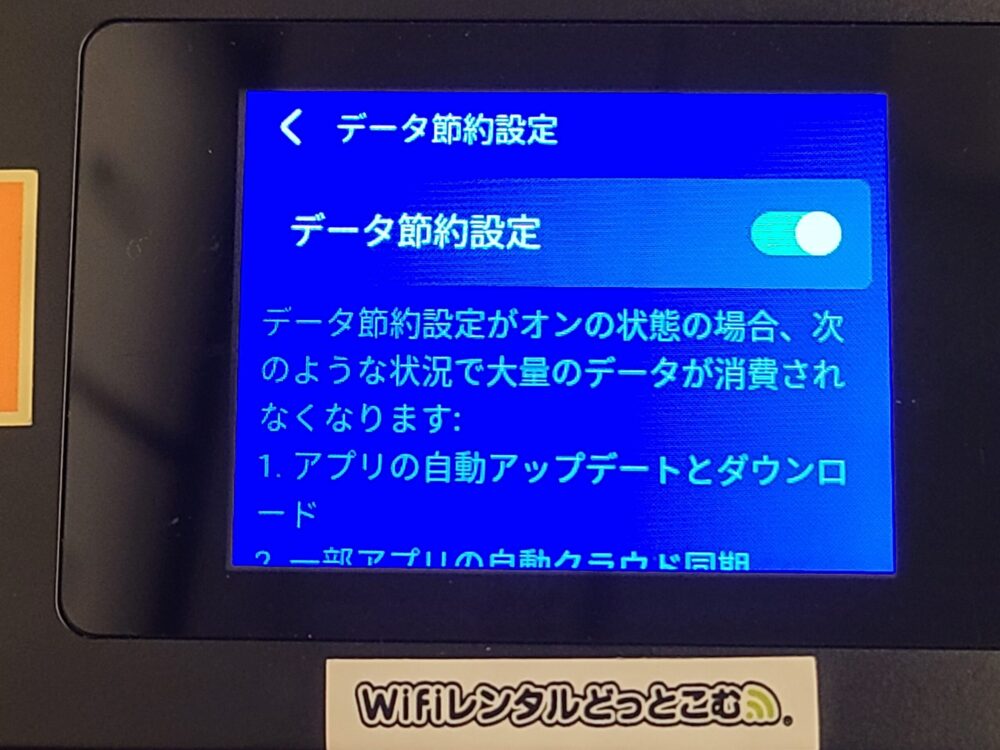
Softbank K4 完全無制限を使う際の注意点が一つだけあります。初期設定では、データ節約設定が「有効」に設定されています。データ節約設定が「有効」の場合、以下のアプリを使ったダウンロードができません。忘れずに無効にしましょう。
- Google Play
- iCloud
- App Store
- iMessageでの画像送信
- Apple Music
Softbank K4 完全無制限の同時接続台数は3台
Softbank K4 完全無制限が同時に接続できるスマホ・PCの推奨台数は3台です。最大10台まで接続は可能ですが、通信速度が著しく低下したり接続が不安定になる場合があります。Softbank K4 完全無制限の画面上には、現在の接続台数が表示されるので、通信速度が遅いと感じた場合は何台接続されているか確認しましょう。
もし、4台以上接続していて通信速度が遅いなぁと感じた場合は、いったん他の端末の接続を解除してみてください。
Softbank K4 完全無制限の使い方
Softbank K4 完全無制限の使い方は以下のとおりです。
電源を入れる
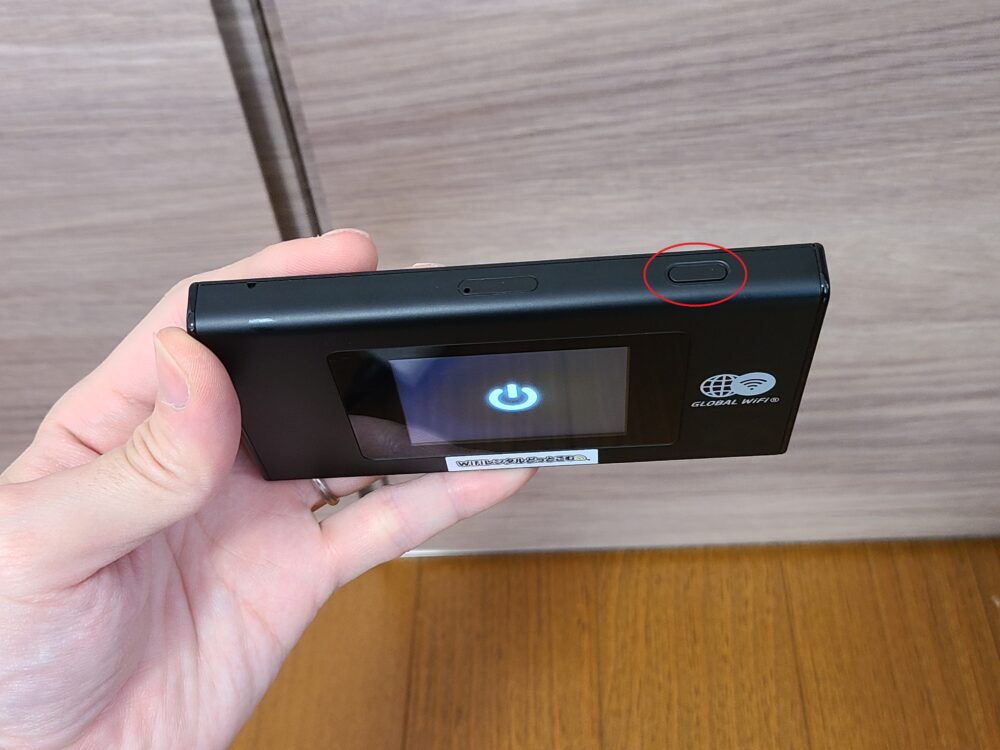
本体右上にあるボタンを長押しすることで電源が入ります。ボタン位置は上の画像の赤丸部分です。
スマートフォンやパソコンのWi-Fiを有効にする
スマートフォンやパソコンのWi-Fiを有効にします。Wi-Fiはインターネット設定画面から有効・無効の切り替えが可能です。
接続先を選択してWi-Fi接続する
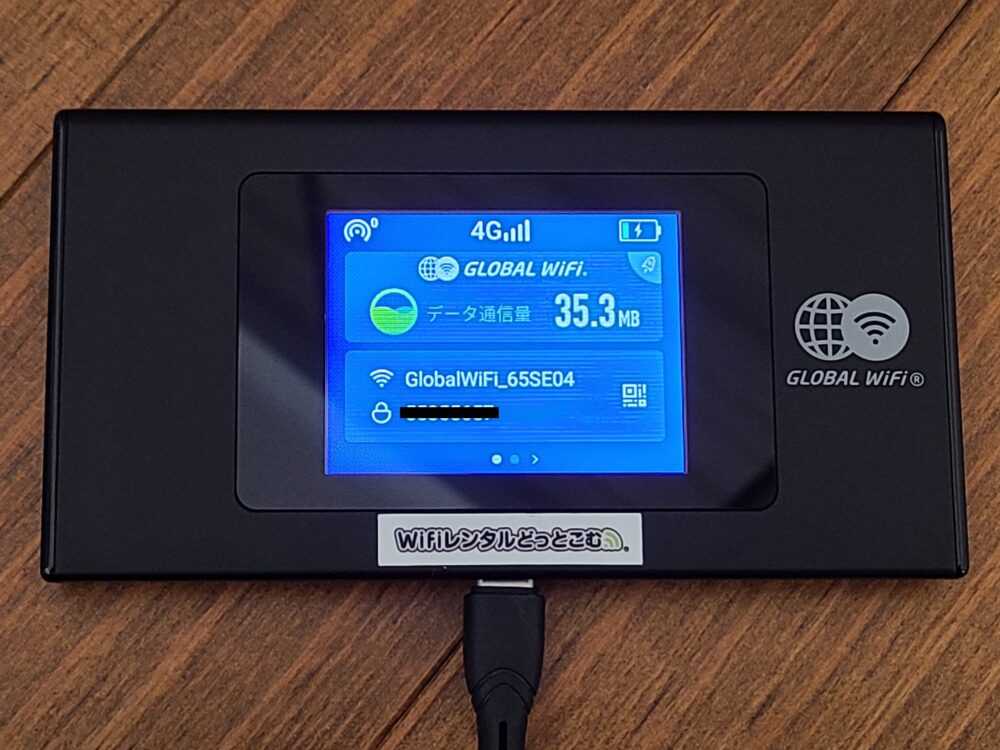
Softbank K4 完全無制限の電源が入ると、現在のパケット通信量や接続ID、パスワードが表示されます。スマートフォンやパソコンからWi-Fiを有効にして、接続IDを指定→パスワードを入力するとWi-Fiに接続可能です。
業界最安値!
Softbank K4 完全無制限のよくある質問
Softbank K4 完全無制限のよくある質問を紹介します。
1日あたりの通信量に制限はある?
1日ごとまたは月間の通信量制限はありません。ただし、過剰な通信利用が認められた場合は混雑する時間帯のみ、通信速度が制限される可能性があります。
対応エリアはどこ?
メインの対応エリアはSoftbank回線です。Softbank回線が対応していないエリアに関しては、docomoとau、楽天の回線が自動的に選択されます。各通信エリアは、以下のリンクからご確認ください。
まとめ
Softbank K4 完全無制限は使い方がシンプルで分かりやすく、通信速度も安定していました。完全無制限なので、ゲームやYouTubeも安心です。特に子供連れで旅行の際には、Softbank K4 完全無制限がおすすめです。
業界最安値!